您现在的位置是:网站首页> 编程资料编程资料
苹果MAC系统中Fusion Drive相关使用教程图解_苹果MAC_操作系统_
 2023-04-04
1064人已围观
2023-04-04
1064人已围观
简介 苹果MAC系统中Fusion Drive相关使用教程图解_苹果MAC_操作系统_
Fusion Drive 是苹果在2012年公布的技术,可以用在MacBook 、Mac mini 以及 iMac 上采用的一种硬盘技术,Fusion Drive 如果直译成中文的话,可以称之为“融合驱动器”,它由一块传统的机械硬盘和一块采用闪存芯片存储的 SSD 固态硬盘组成。此技术是将128GB的固态硬盘与1TB或3TB的机械硬盘结合放在一个硬盘卷中,却能提供更快的读写速度,与Mountain Lion系统无缝结合。
这里我们在网络上手机和整理了一些关于Fusion Drive 使用教程,提醒大家这种格式不能用作分区安装windows(bootcamp)。

设备MacBook Pro 13英寸
》disk0 是用的 120g 三星ssd 固态硬盘
》disk1 是用的 250g 机器自带的普通硬盘

1、开启Fusion Drive功能之前,先要把数据全部备份。

2、用系统启动光盘或者u盘启动电脑。

3、进入磁盘工具把2块硬盘都进行格式化

4、退出磁盘工具,进入终端。
输入: diskutil list
查看当前磁盘的详细信息

5、合并磁盘
输入: diskutil cs create bla disk0 disk1

这里可以看见最后一行 百分百的进度条。。。

画横线的地方显示正在创建逻辑盘。。。

这里显示逻辑盘已经创建成功
最后一行显示
Core Storage LVG UUID: 【BBC6AD77-ADF2-40EE-A1D0-68BFE4913966】
Finished CoreStorage operation
【】中的字串之后还会用到,可以直接复制使用
6、再次输入 》 diskutil cs list
查看逻辑磁盘状态

显示新的逻辑卷的容量和id,下面有组成逻辑卷的硬盘id
用的是120+250的硬盘,容量是377.4G,实际可用375.2G
7、建立Fusion Drive
输入》 diskutil coreStorage createVolume 【BBC6AD77-ADF2-40EE-A1D0-68BFE4913966】 jhfs+ blub 375g
其中.里面的id换成之前查到的自己的逻辑卷id,【】不要需要输入进去的。
建立的容量不能大于实际可用容量
8、退出终端 进入磁盘工具,看下是否已经成功开启Fusion Drive。
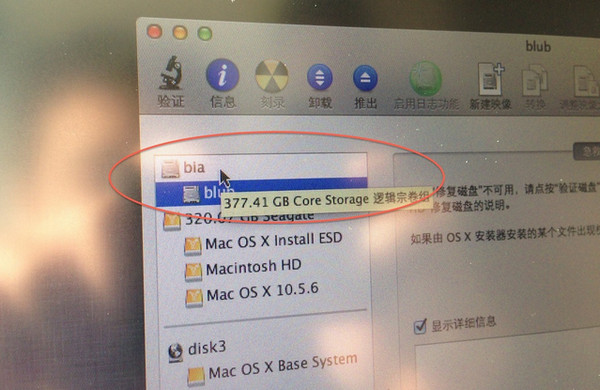
9、接下来点 重新安装系统,后面就和普通安装没有任何区别了。


相关内容
- 如何在苹果电脑上使用淘宝旺旺购买商品_苹果MAC_操作系统_
- mac取消开机启动的步骤(图)_苹果MAC_操作系统_
- 苹果电脑MAC OS重装系统出现No bootable device怎么解决_苹果MAC_操作系统_
- mac os x快捷键中方说明(启动快捷键、Finder快捷键、鼠标键)_苹果MAC_操作系统_
- Mac从睡眠恢复后没有声音怎么办?没有声音解决办法_苹果MAC_操作系统_
- Mac Chrome打开HTTPS证书错误问题解决方法_苹果MAC_操作系统_
- mac怎么卸载软件 mac系统卸载程序方法图解_苹果MAC_操作系统_
- Mac OS X 设置取消开机自动启动的方法_苹果MAC_操作系统_
- Mac系统的文件权限如何修改?修改Mac系统的文件权限方法教程_苹果MAC_操作系统_
- mac清理日志解决终端启动慢的问题_苹果MAC_操作系统_